- اجتماع القاهرة: خارطة طريق جديدة لتنفيذ اتفاق وقف إطلاق النا
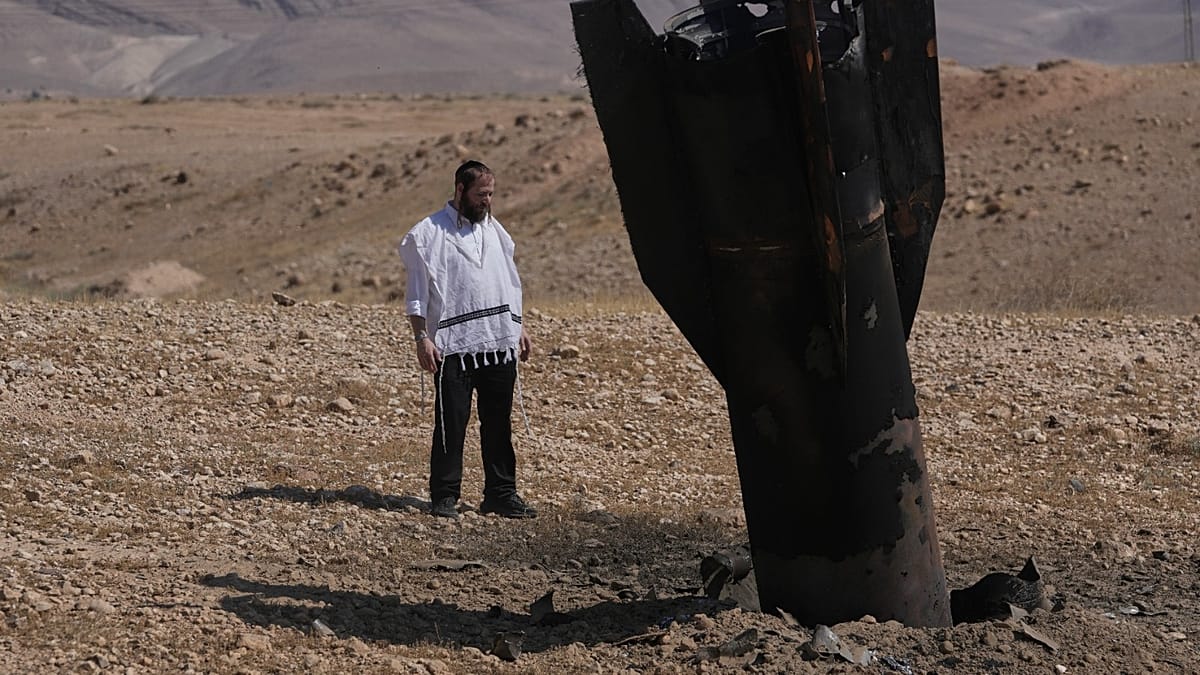
- حرب إيران.. طهران تعلن وقف العمليات وتتوعد برد أشد قوة
- مصدران: إسرائيل ستوافق على طلب أمريكي بوقف الضربات على إيران
- زيارة نادرة وأجندة غامضة.. ماذا يُطبخ بين بكين وبيونغيانغ؟
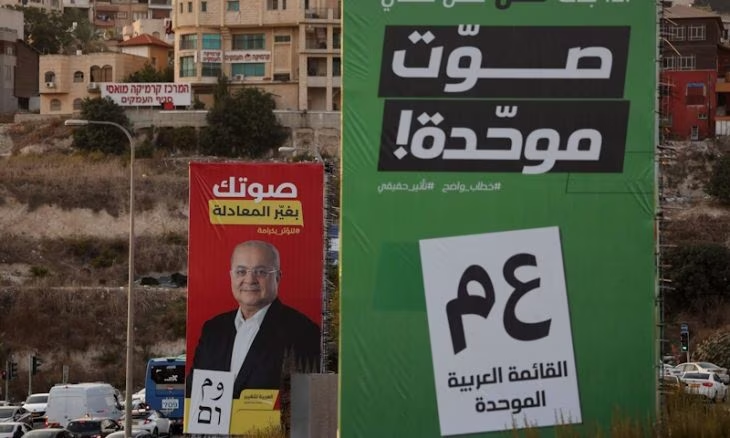
- أزمة تشكيل القائمة المشتركة في الداخل: خلافات الموحدة والثلا
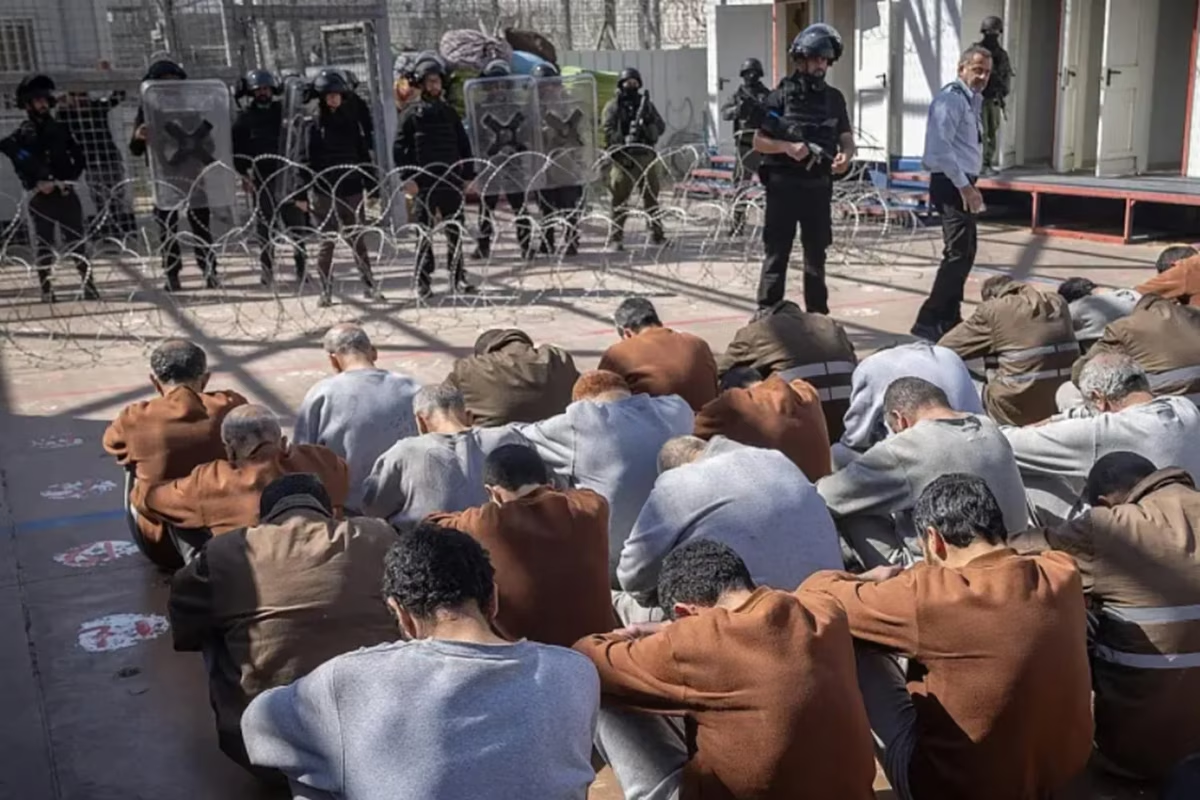
- إسرائيل تلغي زيارات محامي الأسرى وتغلق محكمة عوفر أمام الأها
- الإمارات ترسل 740 طناً من الغذاء لغزة ضمن عملية الفارس الشهم
- إسرائيل توسع مساحة سيطرتها في غزة.. وترفض تقديم تعهدات للوسطاء
- إيران تعلن إنهاء عملياتها وأنباء عن وقف إسرائيلي للهجمات
- السفير الأميركي: وصلنا لمرحلة من مفاوضات لبنان وإسرائيل لا رجعة فيها
- بعد تصريحات ترامب.. إيران تعلن تعليق هجماتها على إسرائيل
- ترامب يشتاط غضبًا وينهي لقاء له مع مراسلة قناة NBC الأمريكية فجأة
- ترامب: إيران وإسرائيل تتطلعان إلى "وقف إطلاق النار فورا"
- إيران تعلن "وقف" الضربات على إسرائيل
- هذه أبرز الصور.. 100 من الحرب على إيران
- كيف تناولت الصحافة الإسرائيلية القصف الإيراني؟
- وزير الدفاع اللبناني: إسرائيل قصفت أراضينا نحو 3500 مرة خلال وقف النار
- "إيلون ماسك يتدخل بشكل مباشر في السياسة البريطانية عبر إكس، ويجب إيقافه" - الإندبندنت
كيفية مسح ذاكرة التخزين المؤقت في متصفحات الإنترنت

تُعد ذاكرة التخزين المؤقت واحدة من أهم المكونات التي تساعد متصفحات الإنترنت على تحميل المواقع بسرعة أكبر، حيث تقوم بحفظ نسخ من الصور والخطوط وملفات التصميم والبرمجة الخاصة بالمواقع التي تزورها بشكل متكرر.
وبفضل هذه الآلية، لا يحتاج المتصفح إلى تنزيل جميع عناصر الصفحة من جديد في كل مرة تزورها، ما يساهم في تسريع التصفح وتقليل استهلاك البيانات والطاقة.
لكن مع مرور الوقت، قد تتحول هذه الميزة إلى مصدر للمشكلات، إذ يؤدي تراكم الملفات القديمة إلى إبطاء المتصفح أو عرض نسخ قديمة من المواقع أو التسبب في أخطاء أثناء تحميل الصفحات، بحسب تقرير نشره موقع "digitaltrends" واطلعت عليه "العربية Business".
ولهذا السبب يُعد مسح ذاكرة التخزين المؤقت من أبسط الحلول لمعالجة العديد من مشكلات التصفح الشائعة.
لماذا يجب مسح ال Cache؟
يمكن أن يساعد حذف الملفات المؤقتة في:
- تسريع أداء المتصفح.
- إصلاح المواقع التي لا تعمل بشكل صحيح.
- حل أخطاء التحميل مثل 404 و502.
- تحديث المحتوى القديم المخزن محليًا.
- تحرير مساحة تخزين على الجهاز.
وفي المقابل، فإن مسح ذاكرة التخزين المؤقت لا يؤدي إلى:
- حذف سجل التصفح (إلا إذا اخترت ذلك يدويًا).
- إزالة الإضافات المثبتة.
- حذف كلمات المرور المحفوظة.
- إزالة بيانات تسجيل الدخول المحفوظة، ما لم تحدد ذلك بنفسك.
الطريقة السريعة لمسح ال Cache
بشكل عام، تتشابه الخطوات في معظم المتصفحات:
1. افتح إعدادات المتصفح.
2. انتقل إلى قسم الخصوصية والأمان.
3. اختر "حذف بيانات التصفح" أو "مسح بيانات التصفح".
4. حدد الفترة الزمنية المطلوبة.
5. فعّل خيار "الصور والملفات المخزنة مؤقتًا".
6. اضغط على زر الحذف أو المسح.
اختصارات لوحة المفاتيح
في معظم المتصفحات المبنية على Chromium مثل كروم وإيدج وأوبرا:
على ويندوز:
Ctrl + Shift + Delete.
على macOS:
Command + Shift + Delete.
وسيؤدي ذلك مباشرة إلى فتح نافذة حذف بيانات التصفح.
كيفية مسح ال Cache في كروم
1. افتح متصفح كروم.
2. اضغط على قائمة النقاط الثلاث أعلى اليمين.
3. انتقل إلى "الإعدادات".
4. اختر "الخصوصية والأمان".
5. اضغط على "حذف بيانات التصفح".
6. حدد النطاق الزمني المطلوب.
7. فعّل خيار "الصور والملفات المخزنة مؤقتًا".
8. ألغِ تحديد الخيارات الأخرى إذا كنت لا ترغب في حذفها.
9. اضغط على "حذف البيانات".
وتنطبق الخطوات نفسها تقريبًا على متصفحات Brave وVivaldi وغيرها من المتصفحات المعتمدة على Chromium.
كيفية مسح ال Cache في فايرفوكس
1. افتح فايرفوكس.
2. اضغط على قائمة الخطوط الثلاثة أعلى اليمين.
3. اختر "الإعدادات".
4. انتقل إلى قسم "الخصوصية والأمان".
5. مرر إلى قسم "ملفات تعريف الارتباط وبيانات المواقع".
6. اضغط على "مسح البيانات".
7. تأكد من تحديد خيار "محتوى الويب المخزن مؤقتًا".
8. اضغط على "مسح".
كما يمكنك تفعيل خيار حذف البيانات تلقائيًا عند إغلاق المتصفح.
كيفية مسح ال Cache في سفاري على أجهزة ماك
1. افتح سفاري.
2. انتقل إلى "الإعدادات".
3. افتح تبويب "متقدم".
4. فعّل خيار "إظهار ميزات المطورين للويب".
5. سيظهر خيار جديد باسم "Develop" في شريط القوائم.
6. اضغط عليه ثم اختر "Empty Caches".
كما يمكن تنفيذ العملية مباشرة باستخدام الاختصار:
Command + Option + E.
كيفية مسح ال Cache في أوبرا
1. افتح متصفح أوبرا.
2. اضغط على زر القائمة.
3. انتقل إلى "الإعدادات الكاملة".
4. افتح قسم "الخصوصية والأمان".
5. اختر "حذف بيانات التصفح".
6. فعّل خيار "الصور والملفات المخزنة مؤقتًا".
7. حدد الفترة الزمنية المطلوبة.
8. اضغط على "حذف البيانات".
ويوفر أوبرا أيضًا خيارًا لحذف البيانات تلقائيًا عند إغلاق المتصفح.
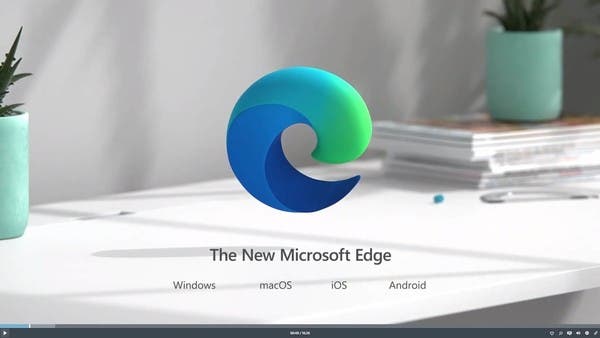
كيفية مسح ال Cache في إيدج
1. افتح إيدج.
2. اضغط على قائمة النقاط الثلاث.
3. اختر "الإعدادات".
4. انتقل إلى "الخصوصية والبحث والخدمات".
5. اضغط على "مسح بيانات التصفح".
6. اختر "تحديد ما تريد مسحه".
7. حدد المدة الزمنية المطلوبة.
8. فعّل خيار "الصور والملفات المخزنة مؤقتًا".
9. اضغط على "مسح الآن".
ما الفرق بين ال Cache وملفات Cookies؟
غالبًا ما يتم الخلط بين المصطلحين، لكنهما مختلفان:
- Cookies (ملفات تعريف الارتباط): تخزن معلومات مثل بيانات تسجيل الدخول وإعدادات المواقع وتفضيلات المستخدم.
- Cache: يخزن عناصر المواقع نفسها مثل الصور وملفات التصميم والبرمجة لتسريع تحميل الصفحات.
ماذا يحدث بعد مسح ال Cache؟
بعد حذف ذاكرة التخزين المؤقت قد تلاحظ:
- تحسنًا في سرعة المتصفح.
- اختفاء بعض أخطاء تحميل المواقع.
- تحديث المحتوى الذي كان يظهر بشكل قديم.
- استعادة التنسيق الصحيح لبعض الصفحات.
لكن من الطبيعي أيضًا أن تستغرق المواقع التي تزورها للمرة الأولى بعد المسح وقتًا أطول قليلًا في التحميل، لأن المتصفح سيحتاج إلى تنزيل الملفات من جديد وإعادة إنشاء ذاكرة التخزين المؤقت.
لذلك، يُنصح بمسح ال Cache بشكل دوري، خاصة عند مواجهة مشكلات في تحميل المواقع أو بعد التحديثات الكبيرة للمتصفح.
 المصدر:
العربيّة
المصدر:
العربيّة