- إنصاف الخوالدة: بحضر الجاهات وبحل المشاكل .. وإذا ما حضرت قرايبي بيزعلوا - فيديو
- مصابان إثر هجوم على ناقلة أثناء عبورها مضيق هرمز
- المياه: ضبط حفارتي آبار مخالفتين في جنوب عمّان
- التربية النيابية توصي برفع نسبة قبول المعيدين في الجامعات إلى 15%
- تحذير .. فرق بين كلمة المرور والرمز السري في "سند" !
- الأردن .. بدء موسم قطف الزيتون الشهر المقبل وسعر تنكة الزيت بين 100 و110 دنانير
- من الأسعار إلى البطالة.. ماذا تعد الأحزاب المغربية الناخبين؟
- جمهور تامر حسني يشتكي تأخر استرداد تذاكر حفل جرش الذي ألغي بسبب وفاة والده
- هيئة الإعلام تعمم بضرورة التنسيق مع نقابة أطباء الأسنان قبل الظهور الإعلامي
- وزير العمل يشكل لجنتي تفتيش لمتابعة هروب عاملات المنازل
- مطالبة نيابية بإعادة العمل بالتوقيت الشتوي
- عودة رحلات الطيران الأوروبية ومنخفضة التكاليف إلى الأردن
- الحكومة تشكل لجنتي تفتيش لمتابعة هروب العاملات في المنازل
- لجنتا تفتيش لضبط العاملات الهاربات من المنازل
- تعديلات مرتقبة على الطاقة المتجددة.. ماذا سيتغير للمنازل والقطاعات الاقتصادية؟
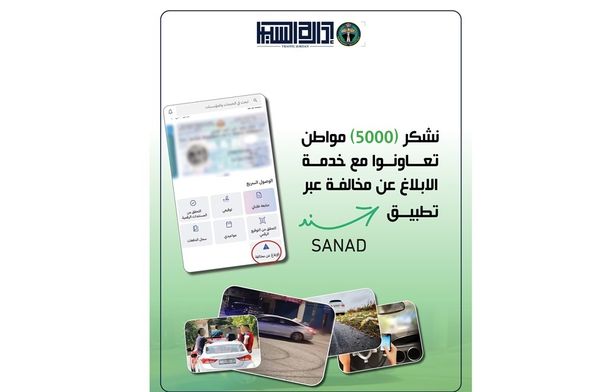
- هام من الأمن العام حول التبليغ عن مخالفات السير عبر تطبيق سند
- 5 آلاف إبلاغ عن مخالفات مرورية عبر سند في 10 ايام
- من لاهاي.. يمنيون يطالبون بتصنيف الحوثيين منظمة إرهابية
طريقة تحرير مساحة التخزين على هاتف أندرويد

نعرف جميعًا الفرق بين ذاكرة الوصول العشوائي RAM ومساحة التخزين. فالتخزين هو المكان الذي يحتفظ فيه الهاتف بالصور ومقاطع الفيديو والموسيقى والتطبيقات والملفات الأخرى، بينما تُستخدم ذاكرة RAM لتشغيل التطبيقات ونظام أندرويد.
ومع طرح شركات الهواتف الذكية أجهزة تصل مساحة التخزين الداخلية فيها إلى 1 تيرابايت، قد يبدو من الغريب استمرار ظهور رسالة امتلاء مساحة التخزين.
لكن كثرة الصور والفيديوهات والتطبيقات والملفات يمكن أن تستهلك المساحة المتاحة بسرعة.
وعند نفاد مساحة التخزين، لن تتمكن من تنزيل تطبيقات أو ملفات أو صور أو مقاطع فيديو جديدة.
لذلك، فإن التخلص من الملفات غير الضرورية يمثل الخطوة الأولى والأهم لتحرير مساحة إضافية، كما يمكن أن يساعد في تحسين أداء الهاتف، بحسب تقرير نشره موقع "gadgets360" واطلعت عليه "العربية Business".
تحقق أولًا من المساحة المستخدمة
قبل البدء في حذف الملفات، يمكنك معرفة الأشياء التي تستهلك أكبر قدر من مساحة التخزين على هاتف أندرويد من خلال الانتقال إلى: الإعدادات > التخزين > اختيار فئة.
وبحسب إصدار أندرويد وطراز الهاتف، قد تختلف أسماء القوائم قليلًا.
تتيح لك هذه الخطوة معرفة ما إذا كانت الصور ومقاطع الفيديو أو التطبيقات أو الملفات التي تم تنزيلها أو غيرها هي التي تستحوذ على الجزء الأكبر من مساحة التخزين.
تحرير مساحة التخزين تلقائيًا
تدعم بعض هواتف أندرويد ميزة Smart Storage، التي صُممت لحذف نسخ الصور ومقاطع الفيديو التي تم نسخها احتياطيًا إلى Google Photos تلقائيًا عندما تصبح مساحة التخزين منخفضة.
وتلغي هذه الميزة الحاجة إلى حذف هذه الملفات يدويًا، إذ تزيل النسخ الموجودة على الهاتف مع الاحتفاظ بالنسخ الاحتياطية التي يمكن الوصول إليها عبر Google Photos.
ويمكن تفعيل الميزة من خلال: الإعدادات > التخزين > تحرير مساحة > القائمة > تشغيل Smart Storage.
وتجدر الإشارة إلى أن هذه الميزة لا تتوفر على جميع هواتف أندرويد.
حذف الملفات غير الضرورية يدويًا
يمكنك أيضًا مراجعة الملفات الكبيرة التي لم تعد بحاجة إليها وحذفها يدويًا لتحرير مساحة على الهاتف.
اتبع الخطوات التالية:
- افتح الإعدادات.
- انتقل إلى التخزين، ثم اختر تحرير مساحة.
- اختر الفئة التي تريد مراجعتها.
- افتح خيار تحديد الملفات.
- اختر الملفات التي تريد حذفها.
- إذا لم تظهر الفئة المطلوبة، اختر تصفح.
- حدد الملفات بشكل فردي أو اختر جميع الملفات المتاحة.
- اضغط على نقل الملفات إلى المهملات.
وإذا كنت تستخدم النسخ الاحتياطي عبر Google Photos، فيمكنك حذف النسخ الموجودة على الهاتف بعد التأكد من نسخها احتياطيًا.
وستظل النسخ الاحتياطية متاحة عبر Google Photos عند اتصال الهاتف بالإنترنت.
احذف الوسائط التي تم تنزيلها
يمكن أن تستهلك الأفلام والموسيقى ومقاطع الفيديو التي تم تنزيلها لمشاهدتها أو الاستماع إليها دون اتصال بالإنترنت مساحة كبيرة من الهاتف.
على سبيل المثال، لحذف مقاطع الفيديو التي تم تنزيلها من Google TV: Google TV > المكتبة > انتقل إلى الفيديو الذي تم تنزيله > اضغط على Downloaded > Remove.
كما يمكنك حذف التنزيلات من "يوتيوب ميوزيك" باتباع الخطوات التالية: YouTube Music > المكتبة > اضغط على More بجوار الأغنية أو الألبوم أو قائمة التشغيل > Remove download.
أما الوسائط التي تم تنزيلها عبر التطبيقات الأخرى، فيمكن حذفها مباشرة من داخل التطبيق الذي قام بتنزيلها.
احذف التطبيقات غير المستخدمة وامسح ذاكرة التخزين المؤقت
من الطرق الفعالة الأخرى لتحرير مساحة التخزين حذف التطبيقات التي نادرًا ما تستخدمها.
راجع التطبيقات المثبتة على هاتفك، وحدد التطبيقات التي لم تعد بحاجة إليها ثم قم بإلغاء تثبيتها.
كما تحتفظ العديد من التطبيقات بملفات مؤقتة تتراكم مع مرور الوقت.
ويمكن أن يؤدي مسح ذاكرة التخزين المؤقت (Cache) إلى استعادة جزء من مساحة التخزين دون حذف بيانات التطبيق الأساسية.
ويمكن تنفيذ ذلك من خلال تطبيق الإعدادات في الهاتف، مع اختلاف الخطوات الدقيقة بحسب الشركة المصنعة وإصدار أندرويد.
أرشفة التطبيقات غير المستخدمة
تتيح هواتف أندرويد أيضًا إمكانية أرشفة التطبيقات لتوفير مساحة عند الحاجة إلى تثبيت تطبيقات جديدة.
وعند أرشفة التطبيق، تتم إزالة التطبيق نفسه من الهاتف، بينما تظل بياناتك الشخصية محفوظة، كما تبقى أيقونة التطبيق ظاهرة على الشاشة.
ويمكنك إعادة تثبيت التطبيق لاحقًا من متجر "غوغل بلاي".
ولتفعيل الأرشفة التلقائية:
- افتح متجر "غوغل بلاي".
- اضغط على صورة ملفك الشخصي.
- انتقل إلى الإعدادات > عام.
- فعّل أو عطّل خيار أرشفة التطبيقات تلقائيًا.
احذف الملفات التي تم تنزيلها
قد يحتوي مجلد التنزيلات Downloads على مستندات وصور ومقاطع فيديو وملفات PDF وغيرها من الملفات التي لم تعد بحاجة إليها.
ويُنصح بمراجعة مجلد التنزيلات بشكل دوري، سواء أسبوعيًا أو شهريًا، وحذف أي ملفات لم تعد مفيدة.
ويمكن الوصول إلى هذه الملفات من خلال تطبيق Files أو Files by Google، ثم مراجعتها وحذف الملفات غير الضرورية لتحرير مساحة إضافية على الهاتف.
 المصدر:
العربيّة
المصدر:
العربيّة