- ترامب: إيران تعرف ما لا يجب فعله
- ترامب عن إيران: إنهم يناورون لكنهم يريدون اتفاقاً
- محمد بن زايد في ذكرى توحيد القوات المسلحة: الإمارات منيعة
- تصدّع متنامٍ بين السعودية والإمارات .. هل تلوح قطيعة خليجية؟
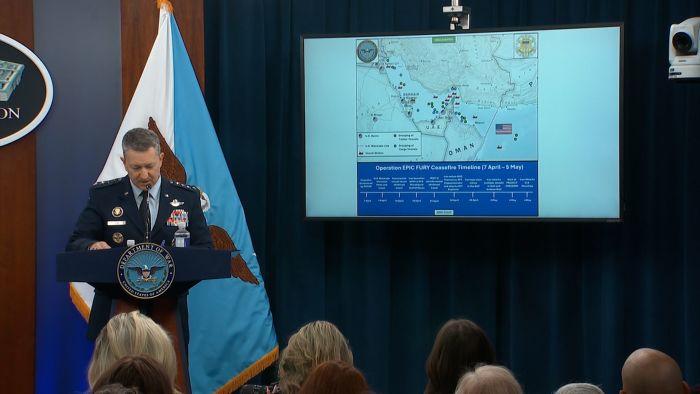
- "الهدنة لم تنتهِ".. البنتاغون يعلّق على هجمات إيران
- الدفاعات الإماراتية تتعامل مع صواريخ ومسيرات إيرانية
- الاتحاد الأوروبي يطلق تحالفاً مع أوكرانيا لتطوير وإنتاج المسيّرات
- ماذا قالت إيران عن هجماتها على دول الجوار الخليجية؟
- توتر واتهامات متبادلة.. ما الذي يجري بين السودان وإثيوبيا؟
- وصفها بن زايد بالإرهابية.. الإمارات: نتعامل مع اعتداءات إيرانية جديدة
- لبنان: كيف أثرت الحرب في مسار العام الدراسي؟
- "مشروع الحرية" في مضيق هرمز: ماذا نعرف عنه؟
- الخارجية الروسية تدعو جميع الأطراف في النزاع الإيراني إلى ضبط النفس
- ضربة بلا توقيع.. أبو ظبي تتهم إيران وطهران تترك الباب مفتوحا
- جرعة زائدة من التعذيب.. شهادات صادمة عن معاناة الطبيب الفلسطيني الأسير أبو صفية
- 6 أشهر على الانتخابات النصفية.. جمهوريون خائفون وديمقراطيون منقسمون
- إسماعيل بقائي: أولويات إيران تكمن في إنهاء الحرب مع الولايات المتحدة
- "مشروع الحرية" يشعل المواجهة: تهديدات متبادلة بين إيران وأميركا.. وتصعيد مستمر في لبنان
قص ولصق.. دليل اختصارات لوحة المفاتيح في ويندوز 2026

لا تزال اختصارات لوحة المفاتيح في ويندوز 11 من أسرع الطرق لإنجاز المهام اليومية، خصوصًا أوامر القص والنسخ واللصق والتراجع، التي يعتمد عليها المستخدمون في تحرير النصوص والتنقل بين التطبيقات دون الحاجة لاستخدام الفأرة بشكل متكرر.
الاختصارات الأساسية التي يجب حفظها
تعتمد هذه الأوامر على مجموعة بسيطة من المفاتيح، لكنها توفر الكثير من الوقت:
- قص (Cut): Ctrl + X.
- نسخ (Copy): Ctrl + C.
- لصق (Paste): Ctrl + V.
- تراجع (Undo): Ctrl + Z.
وتعمل هذه الاختصارات في معظم التطبيقات، سواء أثناء كتابة بريد إلكتروني أو تعديل مستند أو إدخال بيانات، بحسب تقرير نشره موقع "digitaltrends" واطلعت عليه "العربية Business".
كيف تتحكم بالنص دون استخدام الفأرة؟
قبل تنفيذ أوامر النسخ أو القص، يجب تحديد النص المطلوب.
ويمكن القيام بذلك بسهولة عبر لوحة المفاتيح:
- استخدام الأسهم للتنقل بين الأحرف أو السطور.
- مفاتيح Home وEnd للانتقال إلى بداية أو نهاية السطر.
- الضغط على Shift مع الأسهم لتحديد النص.
هذه الطريقة مفيدة خاصة عند التعامل مع نصوص طويلة أو أثناء العمل السريع.
القص والنسخ: الفرق الذي يختصر عليك الوقت
عند استخدام Ctrl + X يتم نقل النص إلى الحافظة (Clipboard) وحذفه من مكانه الأصلي، بينما يقوم Ctrl + C بنسخه دون حذفه.
ويمكن الوصول إلى سجل الحافظة عبر الضغط على Windows + V، وهي ميزة تتيح استرجاع عناصر تم نسخها سابقًا بدل الاعتماد على آخر عنصر فقط.
كما توجد اختصارات بديلة أقل شيوعًا:
- Ctrl + Insert للنسخ.
- Shift + Insert للصق.
اللصق بدون تنسيق
في بعض الحالات، قد ترغب في لصق النص دون الاحتفاظ بتنسيقه الأصلي. ويمكن ذلك عبر:
Ctrl + Shift + V (في التطبيقات التي تدعم هذه الميزة).
وهي مفيدة عند نقل النصوص بين مصادر مختلفة لتجنب اختلاف الخطوط أو الألوان.
التراجع.. زر الإنقاذ السريع
يُعد Ctrl + Z من أهم الاختصارات، حيث يسمح بالتراجع عن آخر إجراء تم تنفيذه، سواء كان حذف نص أو إدخال بيانات خاطئة.
وفي العديد من التطبيقات، يمكن الضغط عليه عدة مرات للعودة إلى خطوات سابقة، لكن عدد مرات التراجع يختلف من برنامج لآخر.
ماذا تفعل إذا لم تعمل الاختصارات؟
رغم أن هذه الأوامر مدعومة على نطاق واسع، فإنها قد لا تعمل أحيانًا. وفي هذه الحالة يُنصح بـ:
- التأكد من تحديد النص قبل النسخ أو القص.
- الضغط داخل الحقل أو المستند أولًا.
- تجربة القائمة بزر الفأرة الأيمن.
- إعادة تشغيل التطبيق.
مراجعة إعدادات لوحة المفاتيح أو أي أدوات لإعادة تعيين المفاتيح.
كما أن بعض التطبيقات أو النماذج الإلكترونية قد تقيد استخدام اللصق أو تغيّر طريقة عمل الاختصارات.
رغم بساطة هذه الاختصارات، فإن إتقانها يُحدث فرقًا كبيرًا في سرعة العمل والإنتاجية، خاصة عند التنقل بين التطبيقات المختلفة.
ومع التعود عليها، يمكن التوسع لاحقًا في استخدام المزيد من اختصارات ويندوز لتعزيز الكفاءة وتوفير الوقت في المهام اليومية.
 المصدر:
العربيّة
المصدر:
العربيّة